
每天通勤那班車是不是遲到了?列車停駛有沒有即時通知?現在只要訂閱一次,LiveTRA 會在誤點變化或停駛的瞬間把推播送到你的手機。這篇帶你走一遍設定流程。
兩種通知模式
每天固定時間通知我(多數人用這個):選一個時間(例如上班前 30 分鐘),LiveTRA 會在那個時刻把當下的誤點情況發給你。每天一次,出門前看一眼就夠。
每次誤點變動時都通知我:列車的誤點分鐘每變動一次就送一則。想隨時盯班次狀況時用,例如你已經在月台等車、或是去接人。
另外「停駛時通知我」預設開啟,整班列車被取消時會立刻收到通知,不受上面兩種模式影響。
開始訂閱
- 點進一班列車的頁面(從車站頁點某班車、或從首頁下方直接輸入車次)
- 右上角會有一顆空心的愛心按鈕,點它
- 選通知方式、確認時間 → 按「確認」
- 瀏覽器會問「要允許通知嗎?」→ 點允許
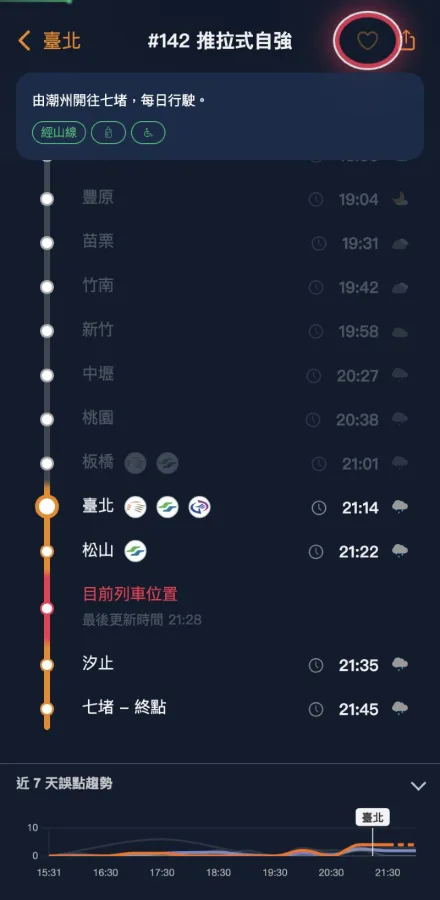
↑ 紅圈圈起來的就是訂閱按鈕
看看追蹤了哪些車
回到首頁,往下滑到「瀏覽紀錄 / 此裝置追蹤的列車」這個卡片,切到「此裝置追蹤的列車」tab 就能看到全部訂閱清單。點任一筆可以修改設定或取消追蹤。

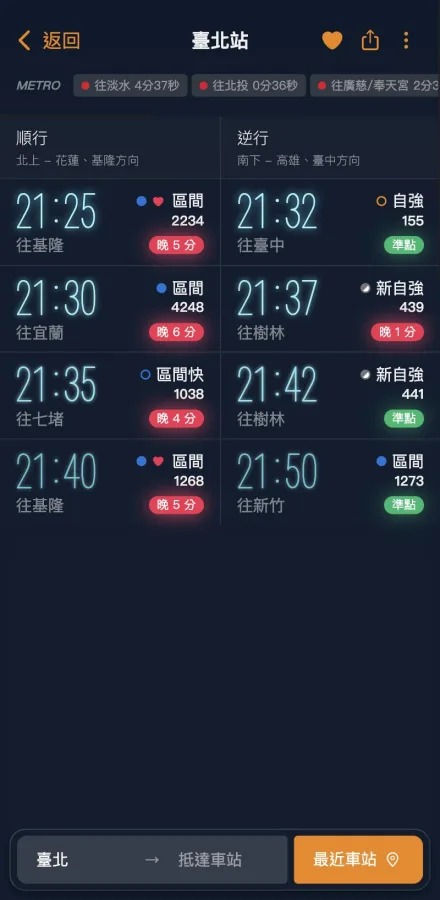
另外在車站時刻表裡,凡是你追蹤中的車次,車種名稱旁邊會出現一顆小紅心 ❤,一眼就能看出哪幾班有在盯。
取消追蹤
在列車頁點已填滿的愛心,或是從首頁清單點該筆訂閱 → 彈出的視窗底部有「取消追蹤」按鈕 → 跳出確認視窗 → 按「確定」。
iPhone 使用者請先加到主畫面
Apple 規定:iOS 的 Safari 瀏覽器只能在「加到主畫面」的 PWA 內啟用通知。你直接開網頁的話,訂閱按鈕雖然可以點,但只會告訴你要先加入主畫面。
最新版 Safari 的加入主畫面步驟:
- 用 Safari 打開 livetra.app
- 長按下方的網址列
- 選單出現後,點「分享」
- 在分享選單中,點選右下角「顯示較多」
- 找到「加入主畫面」,按右上「加入」
- 日後從手機桌面的 LiveTRA icon 進來,訂閱功能才可用
小撇步:加到主畫面之後,網頁會變成全螢幕 app,體驗更舒服。
Android 使用者
Android 的 Chrome / Edge / Firefox / Samsung Internet 都直接支援推播,不用加入主畫面,訂閱時瀏覽器會在上方跳出提示 bar 問你要不要允許通知,點「允許」就好。
如果你用小米、華為、OPPO、vivo等有系統級省電管理的手機,請把你常用的瀏覽器加進「背景不受限制」白名單,才不會在待機時收不到推播。
常見問題
Q. 設定好但沒收到通知?
依序檢查三件事:(1) 瀏覽器的通知權限有沒有開(設定 → 網站權限);(2) 手機系統的通知權限;(3) 是否在勿擾模式。
Q. 一台裝置最多可以追幾班?
目前上限 4 班。
Q. 換手機了,舊的訂閱怎麼辦?
最直接的方式是在舊手機上依前面的「取消追蹤」流程處理。如果舊手機不在身邊,過一陣子推播服務會回報舊裝置失效,系統會自動把舊訂閱清掉,不會卡位子。
Q. 推播是免費的嗎?會不會跟我收費?
完全免費。LiveTRA 本身就是免費服務,推播也不收錢。
Q. 我想停用整個通知功能怎麼辦?
最乾淨的做法是在瀏覽器設定裡把 livetra.app 的通知權限關掉(或者 iPhone 從主畫面刪 LiveTRA 的 app icon)。你也可以把 4 班追蹤的車逐一取消。
有任何問題或建議,請透過首頁的意見回饋聯絡我們。祝通勤愉快!