
रोज़ाना जो ट्रेन पकड़ते हैं वह फिर से लेट हो गई? ट्रेन रद्द होने पर तुरंत पता चलना चाहते हैं? सिर्फ़ एक बार सब्सक्राइब कर लीजिए, LiveTRA देरी बदलते ही या ट्रेन रद्द होते ही आपके फ़ोन पर पुश भेज देगा। यह लेख आपको पूरा सेटअप स्टेप-बाय-स्टेप दिखाएगा।
दो नोटिफिकेशन मोड
हर दिन तय समय पर सूचित करें (ज़्यादातर लोग यही चुनते हैं): एक समय चुनें (जैसे ऑफ़िस निकलने से 30 मिनट पहले), LiveTRA उसी पल की देरी की स्थिति आपको भेज देगा। दिन में एक बार, निकलने से पहले एक नज़र काफ़ी है।
हर बार देरी बदलने पर सूचित करें: ट्रेन की देरी के मिनट जब भी बदलेंगे, एक पुश आएगा। जब आप रियल-टाइम में स्थिति देखना चाहें—जैसे प्लेटफ़ॉर्म पर इंतज़ार कर रहे हों या किसी को लेने जा रहे हों—तब उपयोगी।
इसके अलावा 「ट्रेन रद्द होने पर सूचित करें」 डिफ़ॉल्ट से चालू है; पूरी ट्रेन रद्द होने पर तुरंत नोटिफिकेशन आएगा, ऊपर दिए किसी भी मोड से स्वतंत्र।
सब्सक्राइब शुरू करें
- किसी ट्रेन का पेज खोलें (स्टेशन पेज पर ट्रेन पर टैप करें, या होम पेज के नीचे वाले खोज में ट्रेन नंबर टाइप करें)
- ऊपरी दाएं कोने पर खाली दिल का बटन होगा, उस पर टैप करें
- मोड चुनें, समय कन्फ़र्म करें → 「पुष्टि करें」 पर टैप
- ब्राउज़र पूछेगा 「नोटिफिकेशन की अनुमति दें?」 → 「अनुमति दें」 पर टैप
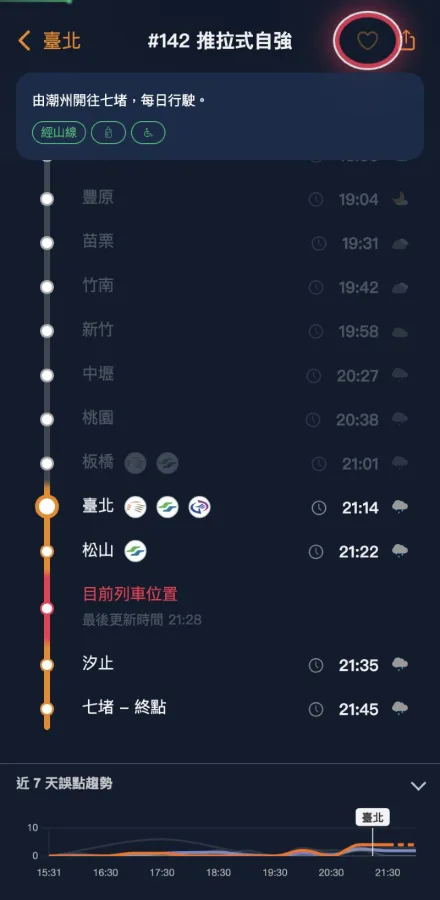
↑ लाल घेरे वाला ही सब्सक्राइब बटन है
देखें कौन-सी ट्रेनें ट्रैक हो रही हैं
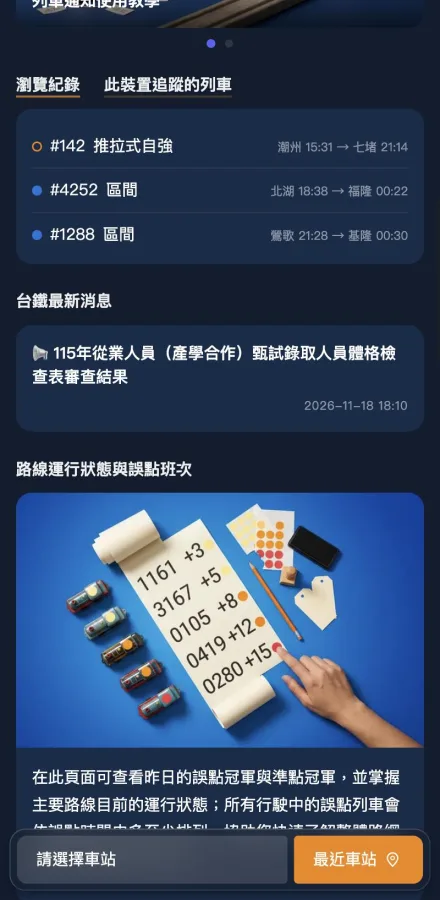
होम पेज पर वापस आकर 「ब्राउज़िंग इतिहास / इस डिवाइस द्वारा ट्रैक की गई ट्रेनें」 कार्ड तक स्क्रॉल करें, फिर 「इस डिवाइस द्वारा ट्रैक की गई ट्रेनें」 टैब पर स्विच करें, पूरी सब्सक्रिप्शन सूची दिखेगी। किसी भी एंट्री पर टैप करके सेटिंग बदलें या सब्सक्रिप्शन रद्द करें।
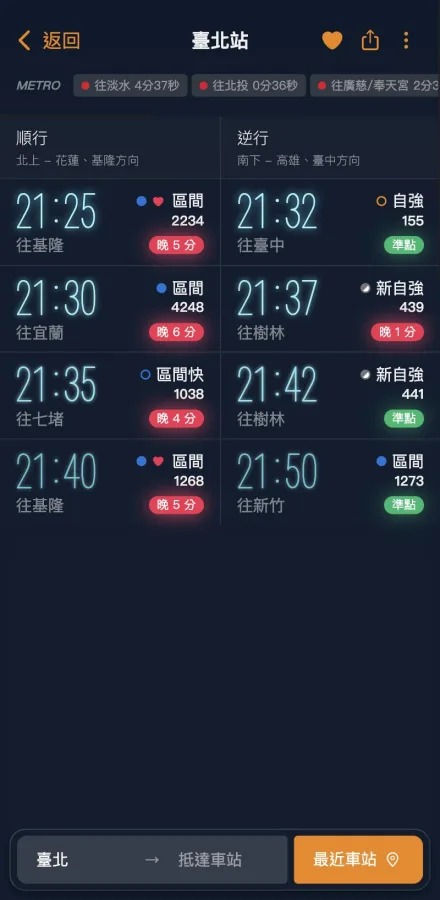
स्टेशन के टाइमटेबल में, ट्रैक हो रही ट्रेनों के प्रकार के नाम के पास एक छोटा लाल दिल ❤ दिखेगा—एक नज़र में पता लग जाएगा कि कौन-सी ट्रेनों पर आप नज़र रखे हुए हैं।
सब्सक्रिप्शन रद्द करें
ट्रेन पेज पर भरे हुए दिल पर टैप करें, या होम सूची से उस एंट्री पर टैप → पॉप-अप के नीचे 「सब्सक्रिप्शन रद्द करें」 बटन → पुष्टि विंडो दिखेगी → 「ठीक है」 पर टैप।
iPhone उपयोगकर्ता पहले होम स्क्रीन पर जोड़ें
Apple का नियम: iOS Safari सिर्फ़ उसी PWA के अंदर नोटिफिकेशन इस्तेमाल करने की अनुमति देता है जिसे 「होम स्क्रीन पर जोड़ा」 गया हो। सीधे वेब पेज खोलने पर दिल बटन टैप तो होगा, पर आपको पहले होम स्क्रीन पर जोड़ने का कहेगा।
Safari के नए वर्शन के स्टेप:
- Safari में livetra.app खोलें
- नीचे वाले एड्रेस बार को लंबे समय तक दबाकर रखें
- मेनू आने पर 「शेयर」 पर टैप
- शेयर शीट में, नीचे दाएं कोने पर 「और दिखाएँ」 टैप
- 「होम स्क्रीन पर जोड़ें」 ढूँढ़ें, फिर ऊपरी दाएं कोने पर 「जोड़ें」 टैप
- इसके बाद होम स्क्रीन के LiveTRA आइकॉन से खोलने पर नोटिफिकेशन सुविधा काम करेगी
टिप: होम स्क्रीन पर जोड़ने के बाद वेबसाइट पूर्ण-स्क्रीन ऐप की तरह खुलेगी, अनुभव और बेहतर।
Android उपयोगकर्ता
Android पर Chrome / Edge / Firefox / Samsung Internet सभी पुश को सीधे सपोर्ट करते हैं, होम स्क्रीन पर जोड़ने की ज़रूरत नहीं। सब्सक्राइब करते समय ब्राउज़र ऊपर एक बार दिखाएगा 「नोटिफिकेशन की अनुमति दें?」, बस 「अनुमति दें」 पर टैप करें।
अगर आप Xiaomi, Huawei, OPPO, vivo जैसे सिस्टम-स्तर पर पावर-सेविंग प्रबंधन वाले डिवाइस इस्तेमाल करते हैं, तो अपने ब्राउज़र को 「बैकग्राउंड में अप्रतिबंधित」 वाइटलिस्ट में जोड़ें, ताकि डिवाइस स्टैंडबाय पर भी पुश मिले।
सामान्य प्रश्न
Q. सेट अप किया पर नोटिफिकेशन नहीं आ रहे?
तीन चीज़ें क्रम से जाँचें: (1) ब्राउज़र की नोटिफिकेशन अनुमति (सेटिंग → साइट अनुमतियाँ); (2) फ़ोन सिस्टम की नोटिफिकेशन अनुमति; (3) क्या Do Not Disturb मोड पर हैं।
Q. एक डिवाइस अधिकतम कितनी ट्रेनों को ट्रैक कर सकता है?
अभी सीमा 4 ट्रेनें है।
Q. फ़ोन बदल दिया, पुरानी सब्सक्रिप्शन का क्या होगा?
सबसे साफ़ तरीक़ा यह है कि पुराने फ़ोन पर 「सब्सक्रिप्शन रद्द करें」 प्रक्रिया अपनाएँ। पुराना फ़ोन उपलब्ध न हो तो पुश सेवा कुछ समय बाद पुराने डिवाइस को अमान्य रिपोर्ट कर देगी और पुरानी सब्सक्रिप्शन अपने आप साफ़ हो जाएंगी, वे स्लॉट नहीं घेरेंगी।
Q. क्या पुश मुफ़्त है? कोई शुल्क लगेगा?
बिल्कुल मुफ़्त। LiveTRA स्वयं मुफ़्त सेवा है और पुश भी मुफ़्त है।
Q. मैं पूरे नोटिफिकेशन फ़ीचर को बंद करना चाहता हूँ?
सबसे साफ़ तरीक़ा यह है कि ब्राउज़र सेटिंग्स में livetra.app की नोटिफिकेशन अनुमति को रद्द करें (iPhone पर होम स्क्रीन से LiveTRA आइकॉन हटा दें)। आप ट्रैक की हुई 4 ट्रेनों को एक-एक करके भी रद्द कर सकते हैं।
किसी भी प्रश्न या सुझाव के लिए, कृपया होम पेज पर फ़ीडबैक लिंक के ज़रिये हमसे संपर्क करें। सुरक्षित यात्रा!