
通勤電車また遅れていませんか?運休情報、すぐ分かりたくないですか?一度登録しておけば、遅延や運休の瞬間に LiveTRA がプッシュ通知を届けます。この記事で設定の流れをひと通りご案内します。
通知モードは 2 種類
毎日決まった時刻に通知(多くの方はこちら):時刻を一つ選ぶ(例:出勤 30 分前)と、その時間に LiveTRA がその瞬間の遅延状況を送ります。1 日 1 回、出かける前にひと目で OK。
遅延が変わるたびに通知:列車の遅れが変動するたびにプッシュが届きます。すでにホームで待っている時や、迎えに行く時など、リアルタイムに把握したいときに。
さらに「運休時に通知」は既定でオン。列車が運休になると上の 2 モードに関係なく、すぐに通知が届きます。
登録の手順
- 列車のページを開く(駅ページから列車をタップ、またはトップ下部から列車番号を直接入力)
- 右上の空のハートをタップ
- 通知方法と時刻を選んで「確認」をタップ
- ブラウザが「通知を許可しますか?」と聞くので「許可」をタップ
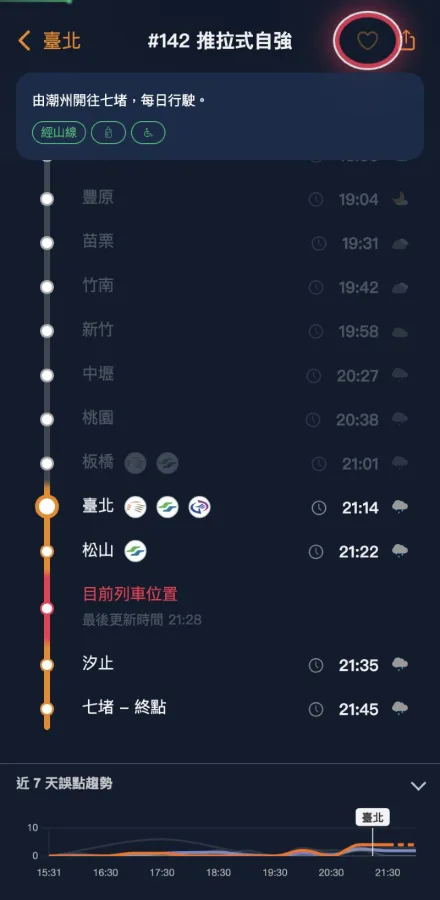
↑ 赤丸で囲ったのが登録ボタン
追跡中の列車を確認
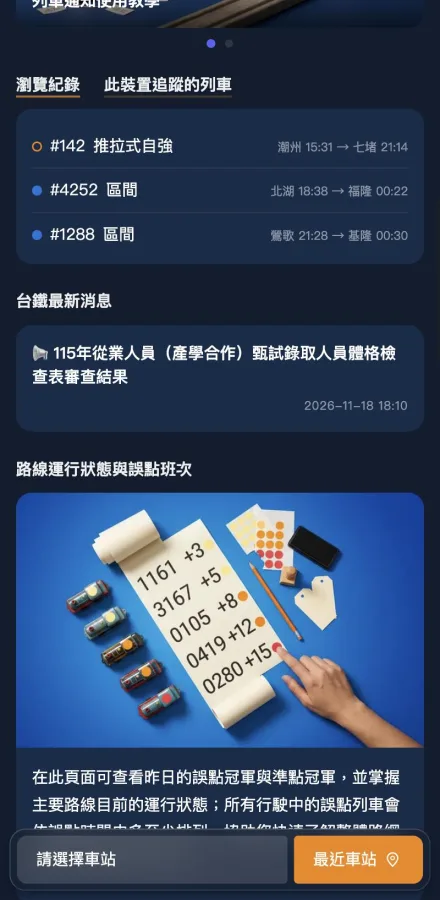
トップページに戻り、「閲覧履歴 / この端末が追跡中の列車」のカードまでスクロール、「この端末が追跡中の列車」タブに切り替えると全登録リストが見られます。各行をタップすると設定変更や登録解除ができます。
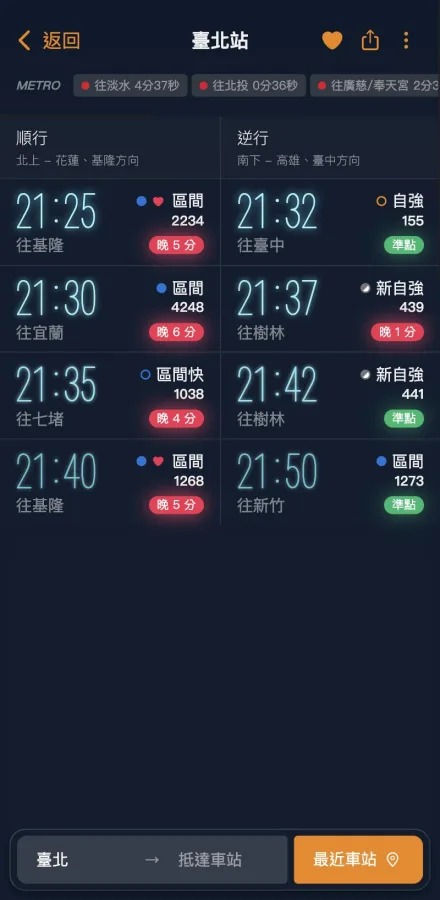
駅の時刻表でも、追跡中の列車には車種名の横に小さな赤いハート ❤ が表示されます。どれを追っているかひと目で分かります。
登録解除
列車ページで塗りつぶされたハートをタップ、もしくはトップの一覧からその行をタップ → ポップアップの下部にある「登録解除」ボタン → 確認ダイアログで「OK」をタップ。
iPhone ユーザーはまず「ホーム画面に追加」
Apple の仕様上、iOS Safari は「ホーム画面に追加」した PWA の中でしか通知を使えません。普通に Web ページを開いた状態ではハートはタップできますが、ホーム画面への追加を案内するだけです。
最新の Safari での手順:
- Safari で livetra.app を開く
- 下部のアドレスバーを長押し
- メニューが出たら「共有」をタップ
- 共有シートの右下「その他」をタップ
- 「ホーム画面に追加」を選び、右上の「追加」をタップ
- 以後はホーム画面の LiveTRA アイコンから開けば通知機能が使えます
補足:ホーム画面から開くと全画面アプリとして動き、使い心地が良くなります。
Android ユーザー
Android の Chrome / Edge / Firefox / Samsung Internet はそのままプッシュに対応しています。ホーム画面に追加する必要はなく、登録時に画面上部に「通知を許可しますか?」のバーが出るので「許可」をタップ。
Xiaomi、Huawei、OPPO、vivo などシステム側で省電力制御が強い端末では、ブラウザを「バックグラウンド制限なし」のホワイトリストに入れてください。スリープ中にも通知が届くようになります。
よくある質問
Q. 設定したのに通知が来ません。
順番に 3 点を確認:(1) ブラウザの通知権限(設定 → サイトの権限);(2) 端末の通知権限;(3) おやすみモードになっていないか。
Q. 1 台で何本まで追跡できますか?
現在は上限 4 本です。
Q. 機種変更しました。古い登録はどうなりますか?
一番すっきりするのは、古い端末で前述の「登録解除」をすることです。手元に無い場合も、プッシュサービスが古い端末を失効扱いにした後、古い登録は自動で整理されます。枠を圧迫しません。
Q. プッシュは無料ですか?
完全無料です。LiveTRA 自体無料のサービスで、プッシュも含めて料金はかかりません。
Q. 通知機能をまとめて停止したい。
ブラウザ設定で livetra.app の通知権限をオフにするのが一番きれいです(iPhone はホーム画面から LiveTRA を削除)。追跡中の 4 本を一つずつ解除する方法もあります。
ご質問・ご要望はトップページのフィードバックからどうぞ。良い通勤を!