
รถไฟที่คุณใช้ประจำมาสายอีกแล้วใช่ไหม? อยากรู้ทันทีเมื่อขบวนรถถูกยกเลิก? แค่ติดตามครั้งเดียว LiveTRA จะส่งพุชถึงมือถือของคุณทันทีที่มีการเปลี่ยนแปลงความล่าช้าหรือการยกเลิก บทความนี้พาคุณตั้งค่าตั้งแต่ต้นจนจบ
โหมดการแจ้งเตือน 2 แบบ
แจ้งฉันในเวลาที่กำหนดทุกวัน (ส่วนใหญ่ใช้แบบนี้): เลือกเวลาหนึ่ง (เช่น 30 นาทีก่อนออกไปทำงาน) LiveTRA จะส่งสถานะความล่าช้าของช่วงเวลานั้นให้คุณ วันละครั้ง ดูก่อนออกจากบ้านครั้งเดียวก็พอ
แจ้งฉันทุกครั้งที่ความล่าช้าเปลี่ยนแปลง: เมื่อนาทีล่าช้าของรถไฟเปลี่ยนก็จะได้รับการแจ้งเตือน เหมาะเมื่อต้องการติดตามสถานะแบบเรียลไทม์ เช่น รออยู่บนชานชาลาแล้ว หรือกำลังจะไปรับคน
นอกจากนี้ 「แจ้งเมื่อรถไฟถูกยกเลิก」 เปิดอยู่เป็นค่าเริ่มต้น หากขบวนรถถูกยกเลิกจะได้รับการแจ้งเตือนทันที ไม่ว่าจะเลือกโหมดใดข้างต้น
เริ่มติดตาม
- เข้าหน้าของขบวนรถ (จากหน้าสถานีแตะที่รถไฟ หรือพิมพ์หมายเลขรถไฟที่ด้านล่างของหน้าแรก)
- มุมบนขวาจะมีปุ่มรูปหัวใจโปร่ง แตะที่ปุ่มนั้น
- เลือกโหมดและเวลา → แตะ 「ยืนยัน」
- เบราว์เซอร์จะถามว่า 「อนุญาตการแจ้งเตือนหรือไม่?」 → แตะ 「อนุญาต」
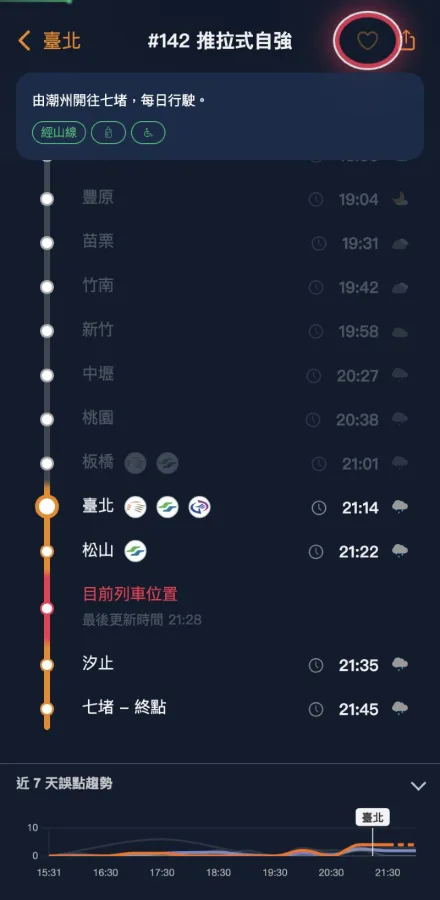
↑ ที่วงกลมสีแดงคือปุ่มติดตาม
ดูว่าติดตามรถไฟขบวนใดบ้าง
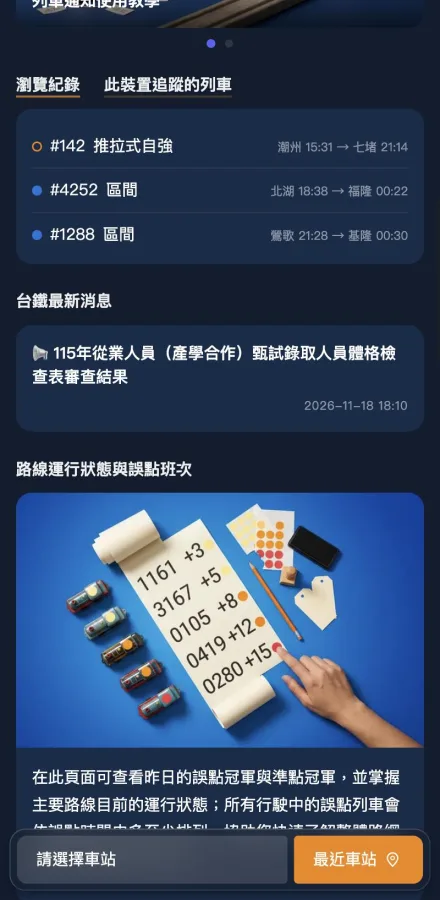
กลับไปที่หน้าแรก เลื่อนลงไปที่การ์ด 「ประวัติการเข้าชม / รถไฟที่อุปกรณ์นี้ติดตาม」 แล้วสลับไปแท็บ 「รถไฟที่อุปกรณ์นี้ติดตาม」 จะเห็นรายการทั้งหมดที่คุณติดตาม แตะที่รายการใดก็ได้เพื่อแก้ไขการตั้งค่าหรือยกเลิกการติดตาม
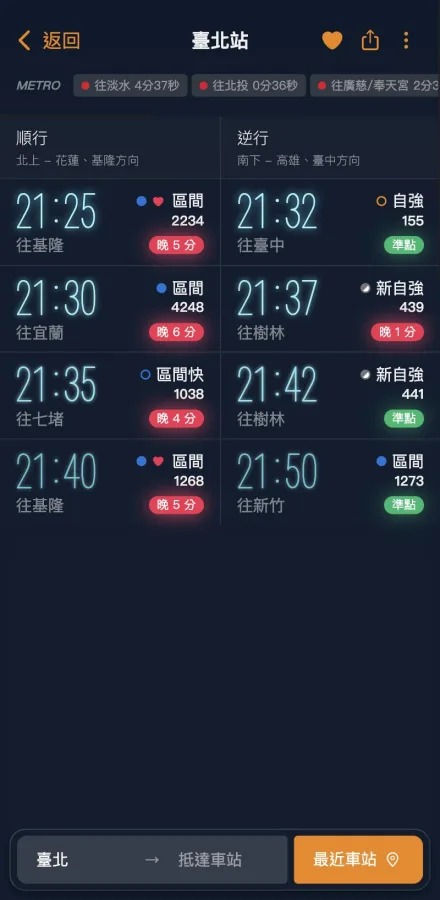
ในตารางเวลาของสถานี รถไฟที่กำลังติดตามจะแสดงหัวใจเล็กสีแดง ❤ ข้างชื่อประเภทรถ มองปราดเดียวก็รู้ว่ากำลังจับตาขบวนไหน
ยกเลิกการติดตาม
บนหน้ารถไฟแตะที่หัวใจที่เติมสีแล้ว หรือแตะรายการจากหน้าแรก → หน้าต่างที่ปรากฏด้านล่างจะมีปุ่ม 「ยกเลิกการติดตาม」 → หน้าต่างยืนยันจะขึ้น → แตะ 「ตกลง」
ผู้ใช้ iPhone โปรดเพิ่มไปยังหน้าจอหลักก่อน
กฎของ Apple: Safari บน iOS อนุญาตให้ใช้การแจ้งเตือนเฉพาะใน PWA ที่ถูก 「เพิ่มไปยังหน้าจอหลัก」 แล้วเท่านั้น หากเปิดจากหน้าเว็บตรง ๆ ปุ่มหัวใจจะแตะได้แต่จะแค่บอกให้คุณเพิ่มไปยังหน้าจอหลักก่อน
ขั้นตอนบน Safari รุ่นใหม่:
- เปิด livetra.app ด้วย Safari
- กดค้างที่แถบที่อยู่ด้านล่าง
- เมื่อเมนูปรากฏ แตะ 「แชร์」
- ในแผงแชร์ แตะ 「แสดงเพิ่มเติม」 ที่มุมขวาล่าง
- หา 「เพิ่มไปยังหน้าจอหลัก」 แล้วแตะ 「เพิ่ม」 ที่มุมขวาบน
- ต่อจากนี้ ให้เปิด LiveTRA จากไอคอนบนหน้าจอหลักเพื่อใช้การแจ้งเตือน
เคล็ดลับ: หลังเพิ่มไปยังหน้าจอหลัก เว็บจะเปิดเป็นแอปเต็มจอ ใช้สะดวกขึ้น
ผู้ใช้ Android
Chrome / Edge / Firefox / Samsung Internet บน Android รองรับพุชโดยตรง ไม่ต้องเพิ่มไปยังหน้าจอหลัก เมื่อติดตามเบราว์เซอร์จะแสดงแถบถามว่า 「อนุญาตการแจ้งเตือนหรือไม่?」 ที่ด้านบน แค่แตะ 「อนุญาต」
หากคุณใช้เครื่อง Xiaomi, Huawei, OPPO, vivo ที่มีการจัดการประหยัดพลังงานระดับระบบ โปรดเพิ่มเบราว์เซอร์ลงในรายชื่อ 「ไม่จำกัดในพื้นหลัง」 จึงจะได้รับพุชขณะเครื่องพัก
คำถามที่พบบ่อย
Q. ตั้งค่าแล้วแต่ไม่ได้รับการแจ้งเตือน?
ตรวจตามลำดับ 3 ข้อ: (1) สิทธิ์การแจ้งเตือนของเบราว์เซอร์ (การตั้งค่า → สิทธิ์ของเว็บไซต์); (2) สิทธิ์การแจ้งเตือนของระบบ; (3) อยู่ในโหมดห้ามรบกวนหรือไม่
Q. อุปกรณ์หนึ่งเครื่องติดตามได้สูงสุดกี่ขบวน?
ขณะนี้จำกัดที่ 4 ขบวน
Q. เปลี่ยนมือถือแล้ว การติดตามเก่าจะเป็นอย่างไร?
วิธีที่สะอาดที่สุดคือทำตามขั้นตอน 「ยกเลิกการติดตาม」 บนมือถือเก่า หากไม่มีมือถือเก่าแล้ว บริการพุชจะรายงานว่าอุปกรณ์เก่าใช้งานไม่ได้ ระบบจะล้างการติดตามเก่าอัตโนมัติ ไม่ครองโควตา
Q. พุชฟรีหรือไม่? จะมีค่าใช้จ่ายไหม?
ฟรีทั้งหมด LiveTRA เป็นบริการฟรี พุชก็ไม่คิดค่าใช้จ่าย
Q. ต้องการปิดฟังก์ชันการแจ้งเตือนทั้งหมด?
วิธีที่สะอาดที่สุดคือเพิกถอนสิทธิ์การแจ้งเตือนของ livetra.app ในการตั้งค่าเบราว์เซอร์ (บน iPhone ให้ลบไอคอน LiveTRA ออกจากหน้าจอหลัก) หรือจะยกเลิกการติดตามทีละขบวนของ 4 ขบวนก็ได้
หากมีคำถามหรือข้อเสนอแนะ โปรดติดต่อเราผ่านลิงก์ฟีดแบ็กบนหน้าแรก เดินทางปลอดภัย!