
Chuyến tàu bạn đi hằng ngày lại trễ giờ? Muốn biết ngay khi tàu bị hủy? Chỉ cần theo dõi một lần, LiveTRA sẽ gửi thông báo đến điện thoại của bạn ngay khi mức trễ thay đổi hoặc tàu bị hủy. Bài viết này hướng dẫn bạn từng bước.
Hai chế độ thông báo
Thông báo vào thời điểm cố định mỗi ngày (đa số chọn kiểu này): Chọn một thời điểm (ví dụ 30 phút trước giờ đi làm), LiveTRA sẽ gửi tình trạng trễ tại thời điểm đó. Mỗi ngày một lần, nhìn một cái trước khi ra khỏi nhà là đủ.
Thông báo mỗi lần mức trễ thay đổi: Khi số phút trễ của tàu thay đổi là có thông báo. Dùng khi bạn muốn theo dõi tình trạng theo thời gian thực, ví dụ đang chờ trên sân ga hoặc đi đón ai đó.
Ngoài ra 「Thông báo khi tàu bị hủy」 được bật mặc định; nếu cả chuyến tàu bị hủy bạn sẽ nhận được thông báo ngay, không phụ thuộc vào hai chế độ trên.
Bắt đầu đăng ký
- Mở trang của một chuyến tàu (bấm vào tàu trên trang ga, hoặc nhập số tàu ở dưới cùng trang chính)
- Góc trên bên phải có nút trái tim rỗng, bấm vào nó
- Chọn chế độ, xác nhận thời gian → bấm 「Xác nhận」
- Trình duyệt sẽ hỏi 「Cho phép thông báo?」 → bấm 「Cho phép」
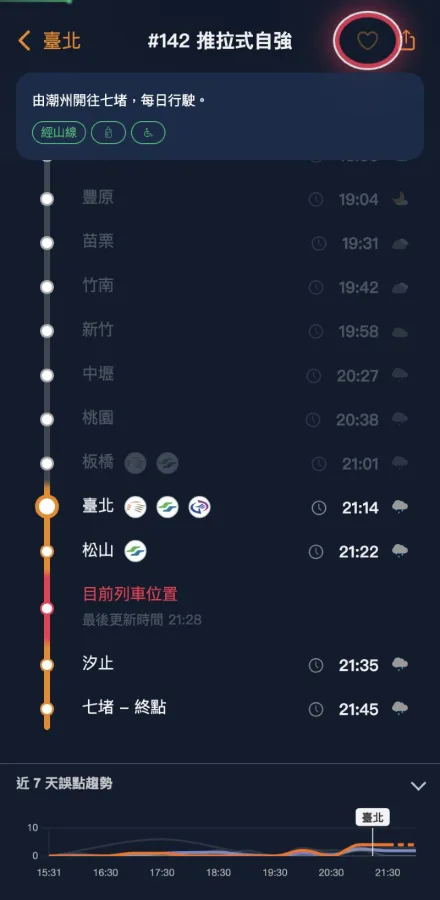
↑ Chỗ được khoanh đỏ chính là nút đăng ký
Xem bạn đang theo dõi những chuyến nào
Quay lại trang chính, cuộn xuống đến thẻ 「Lịch sử duyệt / Chuyến tàu thiết bị này theo dõi」 rồi chuyển sang tab 「Chuyến tàu thiết bị này theo dõi」 sẽ thấy toàn bộ danh sách đăng ký. Bấm vào bất kỳ mục nào để chỉnh thiết lập hoặc hủy theo dõi.

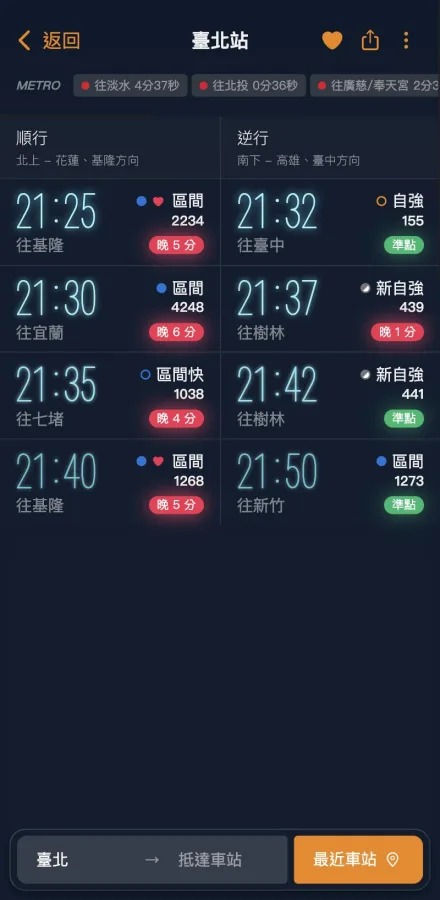
Trong bảng giờ của ga, những chuyến tàu bạn đang theo dõi sẽ hiện một trái tim nhỏ màu đỏ ❤ bên cạnh tên loại tàu, nhìn một cái là biết đang để mắt tới chuyến nào.
Hủy theo dõi
Trên trang tàu bấm vào trái tim đã tô đầy, hoặc bấm vào mục trên danh sách trang chính → cửa sổ bật lên có nút 「Hủy theo dõi」 ở dưới cùng → hiện cửa sổ xác nhận → bấm 「Đồng ý」.
Người dùng iPhone xin thêm vào Màn hình chính trước
Quy định của Apple: Safari trên iOS chỉ cho phép dùng thông báo bên trong PWA đã được 「Thêm vào Màn hình chính」. Nếu mở trang web trực tiếp, nút trái tim vẫn bấm được nhưng chỉ nhắc bạn thêm trang vào Màn hình chính trước.
Các bước trên Safari phiên bản mới:
- Mở livetra.app bằng Safari
- Nhấn giữ thanh địa chỉ ở phía dưới
- Khi menu xuất hiện, bấm 「Chia sẻ」
- Trong bảng chia sẻ, bấm 「Hiện thêm」 ở góc dưới bên phải
- Tìm 「Thêm vào Màn hình chính」, rồi bấm 「Thêm」 ở góc trên bên phải
- Từ đó về sau mở LiveTRA từ biểu tượng trên Màn hình chính thì mới dùng được thông báo
Mẹo nhỏ: Sau khi thêm vào Màn hình chính, trang mở ra như một ứng dụng toàn màn hình, trải nghiệm thoải mái hơn.
Người dùng Android
Chrome / Edge / Firefox / Samsung Internet trên Android đều hỗ trợ thông báo đẩy trực tiếp, không cần thêm vào Màn hình chính. Khi đăng ký, trình duyệt sẽ hiện thanh ở trên cùng hỏi 「Cho phép thông báo?」, bấm 「Cho phép」 là xong.
Nếu bạn dùng máy Xiaomi, Huawei, OPPO, vivo có quản lý tiết kiệm pin ở cấp hệ thống, hãy thêm trình duyệt vào danh sách 「Không hạn chế nền」 để vẫn nhận được thông báo khi máy ở chế độ chờ.
Câu hỏi thường gặp
Q. Đã cài đặt nhưng không nhận được thông báo?
Kiểm tra theo thứ tự ba việc: (1) quyền thông báo của trình duyệt (Cài đặt → quyền trang web); (2) quyền thông báo của hệ điều hành; (3) có đang ở chế độ Không làm phiền không.
Q. Một thiết bị theo dõi tối đa bao nhiêu chuyến?
Hiện giới hạn 4 chuyến.
Q. Đổi điện thoại rồi, các đăng ký cũ thế nào?
Cách gọn nhất là làm theo quy trình 「Hủy theo dõi」 trên điện thoại cũ. Nếu không còn máy cũ, dịch vụ đẩy sẽ báo thiết bị cũ không hợp lệ và các đăng ký cũ sẽ tự được dọn, không chiếm chỗ.
Q. Thông báo có miễn phí không? Có tính tiền không?
Hoàn toàn miễn phí. LiveTRA là dịch vụ miễn phí, thông báo cũng không tính phí.
Q. Tôi muốn tắt hẳn chức năng thông báo?
Cách gọn nhất là thu hồi quyền thông báo cho livetra.app trong cài đặt trình duyệt (trên iPhone thì xoá biểu tượng LiveTRA khỏi Màn hình chính). Bạn cũng có thể hủy từng chuyến trong 4 chuyến đang theo dõi.
Mọi thắc mắc hoặc góp ý xin liên hệ qua phần phản hồi trên trang chính. Chúc chuyến đi an toàn!